안녕하세요, 미소딩입니다.
항상 이클립스로 개발하다가 인텔리제이를 쓸려고하니 정말 대환장 파티...
이래서 트렌드에 맞춰서 개발하라나보다.
근데 30일밖에 못쓴느데 어떻게해.. 이미 7일밖에 안남았는걸..
그 안에 쇼핑몰 프로젝트를 하나 만들어 보려고한다. (SrpingBoot 처음인데 책 잘산것 같음.)
그렇게 1일 1잡초를 위해 연결하게 된 인텔리제이와 깃.
1. GIT 설정
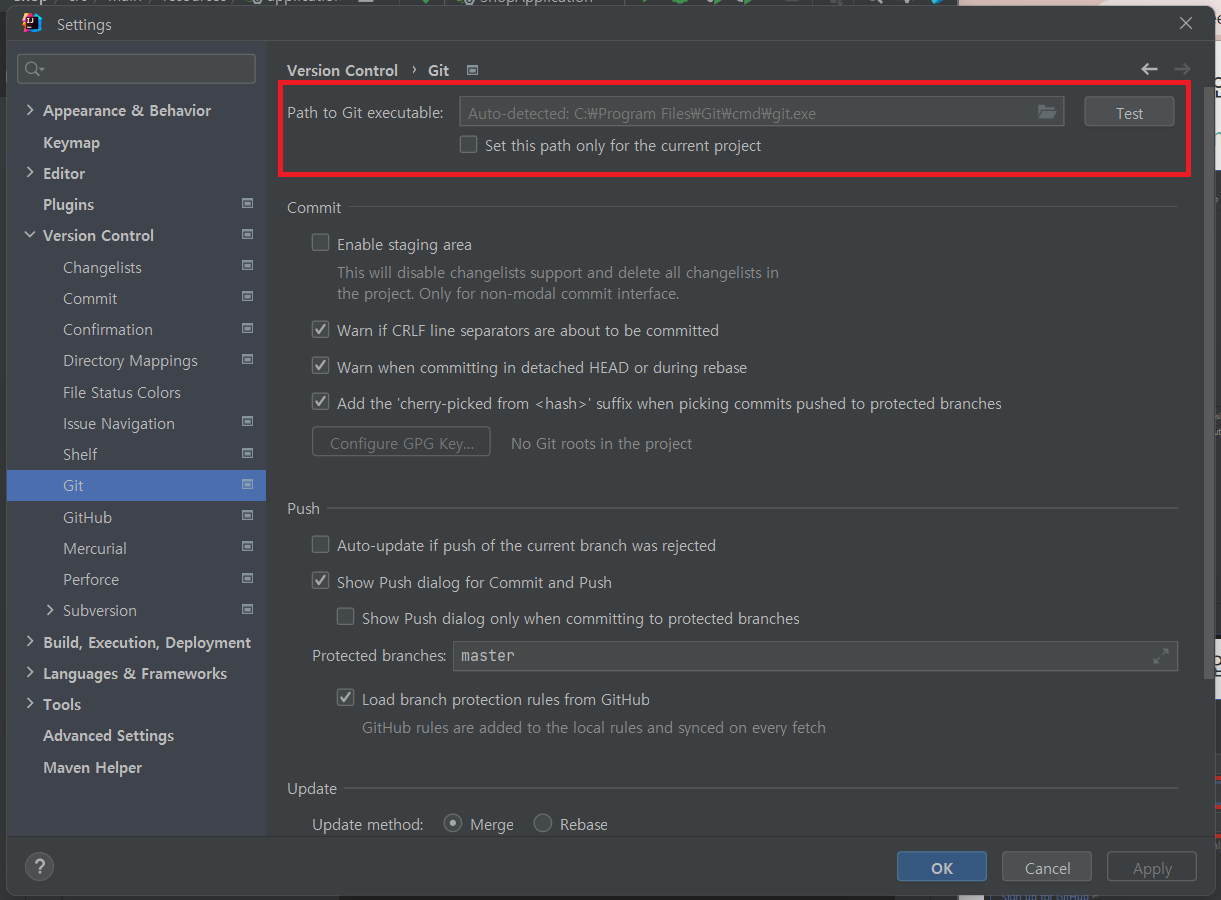
먼저 Settings에 들어간다. (단축키 : Ctrl + Alt + S)
Settings - Version Control - Git 에서
Path to Git executable에 다운받은 깃파일 위치를 지정해준다.
다운로드가 안되어있다면? https://git-scm.com/
Git
git-scm.com
2. GitHub 연결

Settings - Version Control - GitHub 에서 + 버튼을 누르고 자신의 깃 계정을 추가해준다. 그리고 OK클릭
계정이 없다면 ? https://github.com/GitHub
GitHub: Let’s build from here
GitHub is where over 94 million developers shape the future of software, together. Contribute to the open source community, manage your Git repositories, review code like a pro, track bugs and feat...
github.com
나는 깃 저장소 이름을 다르게 정하고 싶어서
깃허브에서 저장소를 먼저 만들어 준 다음 연결해주는 방식을 선택했다.
그냥 프로젝트 이름으로 깃 저장소 만드는 방법이 있다고하니 그건 선택하여 사용하길.
3. Git 사용 설정
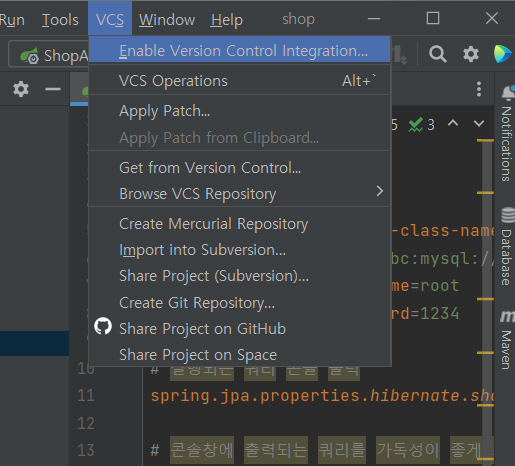
VCS - Enable Version Control Integration 클릭
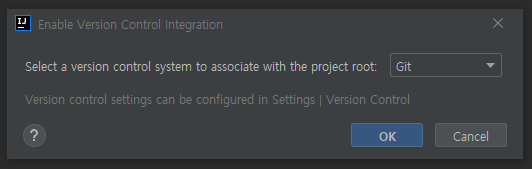
Git 선택 후 OK 클릭
4. Git Repository 연결

GIT을 사용하겠다고 설정 해주면 탭 메뉴에 GIT이 생긴다.
Git - Manage Remotes 클릭
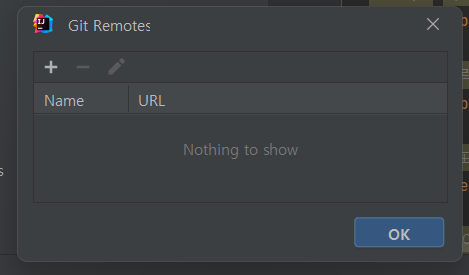
그럼 Git Remotes 창이 뜨고 + 버튼을 눌러서
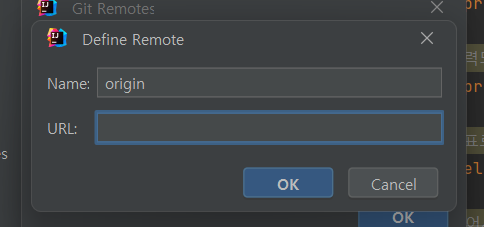
자신이 만들었던 깃 저장소의 URL을 작성해준다. 그럼 끝!

Commit & Push를 할때는 왼쪽 면에 딱 붙어있는 Commit 탭을 클릭하고
커밋할 파일을 선택한 후 커밋 메세지 작성 후 커밋! 푸시!
이상 미소딩이였습니다. 🥰
':) > Intellij' 카테고리의 다른 글
| 인텔리제이 SpringBoot 초기 설정 버전 오류 (0) | 2022.12.10 |
|---|